
Шахматы, которые можно услышать: как играть онлайн с экранным диктором
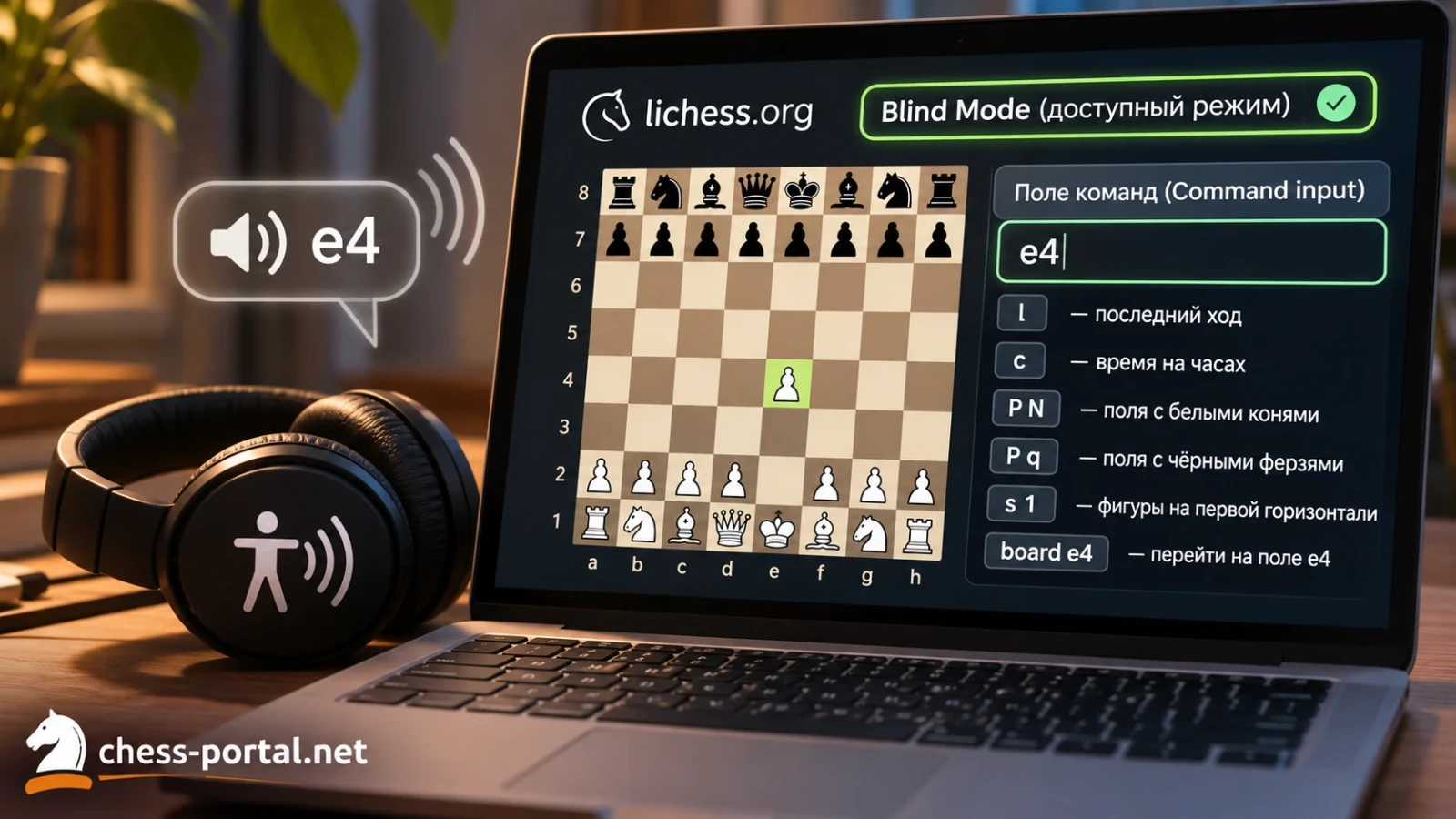 На Lichess можно сделать ход e4, узнать расположение фигур и проверить время, ни разу не взяв мышь. Для этого нужен экранный диктор и специальный режим доступности. Разбираем настройку первой партии и объясняем, чем она отличается от голосового управления на Chess.com.
Не игра вслепую, а доска, которую можно прочитать
Экранный диктор — программа, которая озвучивает текст и элементы управления на компьютере или телефоне. Обычная шахматная доска в браузере для него часто выглядит как набор графических объектов. Поэтому недостаточно просто включить озвучивание: сама площадка должна передавать диктору координаты полей, фигуры, сделанные ходы и состояние партии.
На Lichess для этого существует Blind Mode — специальный режим доступности. Он перестраивает интерфейс, позволяет вводить ходы с клавиатуры и узнавать позицию по текстовым командам. Название не следует путать с шахматами вслепую, когда игрок сознательно обходится без просмотра доски. Здесь позиция доступна; меняется способ её получения.
Первая партия на Lichess: от включения до хода e4
- Подготовьте экранный диктор. На Windows подойдут NVDA или JAWS, на устройствах Apple — VoiceOver, на Linux — Orca. Откройте браузер и сайт lichess.org. Для первой настройки удобнее пользоваться веб-версией: расположение функций в приложениях может отличаться.
- Включите режим доступности. Перейдите к началу страницы (на Windows — Ctrl + Home) и найдите кнопку Accessibility: Enable blind mode. Активируйте её клавишей Enter или пробелом. Название сменится на Accessibility: Disable blind mode. В аккаунте Lichess выбор сохраняется.
- Запустите тренировочную партию. Найдите Play with the computer («Играть с компьютером»), выберите обычные шахматы Standard, белые фигуры и, для спокойного знакомства, контроль Unlimited — без часов. Установите начальный уровень компьютера и создайте партию.
- Найдите поле ввода. Диктор может объявить его как Your move или Command input. В режиме чтения страницы клавиша E помогает переходить к полям редактирования. Чтобы печатать, переключитесь в режим ввода, если диктор не сделал это автоматически: в NVDA обычно используется NVDA + пробел, в JAWS — Insert + Z.
- Сделайте ход. Напечатайте e4 и нажмите Enter. Ход будет отправлен, после чего компьютер ответит. Дальше можно вводить допустимые ходы той же нотацией — например, Nf3 для коня или O-O для короткой рокировки, когда она разрешена правилами.
Это уже обычная партия: фигуры движутся по стандартным шахматным правилам, а соперником может быть не только компьютер, но и другой человек. Разница — в доступном способе управления доской.
Как узнать позицию, последний ход и время
Самое полезное в Blind Mode — не озвучивание отдельного хода, а возможность запрашивать нужные сведения. В том же поле ввода команду нужно завершать Enter:
- l (last) — повторить последний ход, если объявление прошло слишком быстро.
- c (clock) — узнать время на обоих часах; в партии без контроля времени часов нет.
- P N — назвать поля, на которых стоят белые кони; в обозначениях фигур здесь важен регистр.
- P q — назвать поля с чёрными ферзями.
- s 1 — прочитать расположение фигур на первой горизонтали.
- board e4 — перейти к доступной доске с фокусом на поле e4.
В интерфейсе также есть список ходов и раздел с расположением фигур по цветам. Это позволяет восстанавливать картину после размена или длинной серии ходов, а не удерживать в памяти все 64 поля. В дополнительных настройках можно выбрать, как зачитывать ходы: короткой нотацией SAN, словами или фонетическими названиями букв. Например, запись Nf3 означает ход коня на f3, а g1f3 — координатную запись от начального до конечного поля. Это разные способы представления хода, а не разные правила игры.
Второй способ: перемещаться по клеткам без мыши
Печатать нотацию необязательно. Blind Mode позволяет исследовать доску как сетку 8 × 8: диктор сообщает название поля и фигуру на нём. Выберите своё поле с фигурой пробелом, перейдите стрелками к полю назначения и нажмите пробел ещё раз. В начальной позиции, например, можно выбрать пешку на e2, перейти на e4 и подтвердить ход.
Когда фокус находится на самой доске, действуют свои клавиши: l читает последний ход, t сообщает время, m после выбора фигуры перечисляет её допустимые ходы, а i переносит курсор в поле команд. Не путайте эти сочетания с командами внутри текстового поля: их смысл зависит от того, где находится фокус.
В настройках доски доступны режим таблицы и более компактное представление. Первый удобен для последовательного чтения строк и столбцов средствами диктора; второй — для быстрого перемещения по полям. Подходящий вариант определяется привычным способом навигации, а не уровнем шахматной подготовки.
Chess.com: голосовые ходы — не то же самое, что экранный диктор
На Chess.com появились две разные возможности. Первая — улучшенная поддержка экранных дикторов, в том числе чтения доски на Android и iOS и ряда основных разделов сайта. Вторая — Voice Control: ход можно произнести в микрофон. Это не одна и та же функция. Распознавание голоса помогает управлять партией, но само по себе ещё не гарантирует доступность каждого элемента страницы.
В веб-версии Chess.com откройте настройки у доски, включите Enable Voice Control, разрешите доступ к микрофону и используйте пробел для голосового ввода по подсказке интерфейса. Документация приводит, например, английские команды «E four», «Knight to f three» и «Castle king side». Есть также голосовая обратная связь о ходах и результате.
Важное ограничение: официальная справка Chess.com указывает, что распознавание шахматных голосовых команд пока доступно только на английском языке. Русскую речь как поддерживаемый режим обещать нельзя. Для пользователя, которому необходима последовательная работа именно с экранным диктором и клавиатурой, понятнее начать с браузерного Blind Mode на Lichess, а затем отдельно проверить нужные функции Chess.com на своём устройстве.
Телефон, разбор партии и случаи, когда звук пропадает
Blind Mode в веб-версии Lichess поддерживает и сенсорный экран: при включённом экранном дикторе можно находить поле пальцем, прослушивать его содержимое и выбирать фигуру и поле назначения двойным касанием. Разработчики называют этот вариант развивающимся; поэтому не стоит считать поведение мобильного приложения и сайта одинаковым.
После партии на Lichess можно перейти к анализу и перемещаться по истории ходов. Доступность отдельных инструментов анализа пока неодинакова. Зато специальный просмотрщик PGN, обновлённый в 2025 году, позволяет слушать ходы и примечания при изучении записанных партий. PGN — это текстовый формат записи шахматной партии.
Если озвучивание работает не так, как ожидалось, сначала проверьте конкретную причину:
- Клавиши не выполняют команды. Убедитесь, что диктор находится в режиме ввода, когда вы печатаете ход, либо в режиме чтения, когда ищете элементы страницы.
- Повторная команда l ничего не произносит. Некоторые экранные дикторы не озвучивают подряд два одинаковых сообщения. Запросите другие сведения, например часы командой c, а затем повторите l.
- Не удаётся услышать время. Проверьте, не выбрана ли партия Unlimited без часов.
- В Chess.com не принимается речь. Проверьте разрешение микрофона, режим Voice Control и язык команды; голосовая функция не заменяет настройки экранного диктора.
- Страница партии перестала обновляться. У Lichess в официальной инструкции предусмотрено обновление страницы клавишей F5; если игра продолжается, вернитесь к ней через список активных партий.
Доступность никогда не следует оценивать по одной только надписи «поддерживается». Практическая проверка — смог ли игрок самостоятельно найти соперника, понять позицию, сделать ход, узнать время и завершить партию на своём устройстве.
Если интересует не браузер, а очная партия на реальной доске, полезно сравнить эту процедуру с материалом «Как незрячие шахматисты играют в шахматы: доска, часы и правила». Там информация передаётся через тактильную доску и специальные турнирные процедуры. Здесь — через экранный диктор и цифровой интерфейс. В обоих случаях шахматное решение остаётся за игроком.
- Lichess. Blind Mode Tutorial. Официальное руководство по настройке, полю команд, доступной доске, часам, сенсорному управлению и анализу; проверено 20.11.2026.
- Lichess. Blind Mode Changelog, обновление от 29.04.2026. Поддержка сенсорного управления, просмотрщика PGN и изменения озвучивания.
- Chess.com. Screen Reader Now Compatible With Core Chess.com Pages, 29.05.2026. Поддержка экранных дикторов на мобильных устройствах и развитие доступности веб-сайта.
- Chess.com Help Center. How do I make moves using my voice?, 07.04.2026; Chess.com, Play Chess Using Your Voice on Chess.com, обновление от 24.04.2026. Включение голосового управления, примеры команд и ограничения.