
Как начать шахматную партию с любой позиции: против компьютера или друга
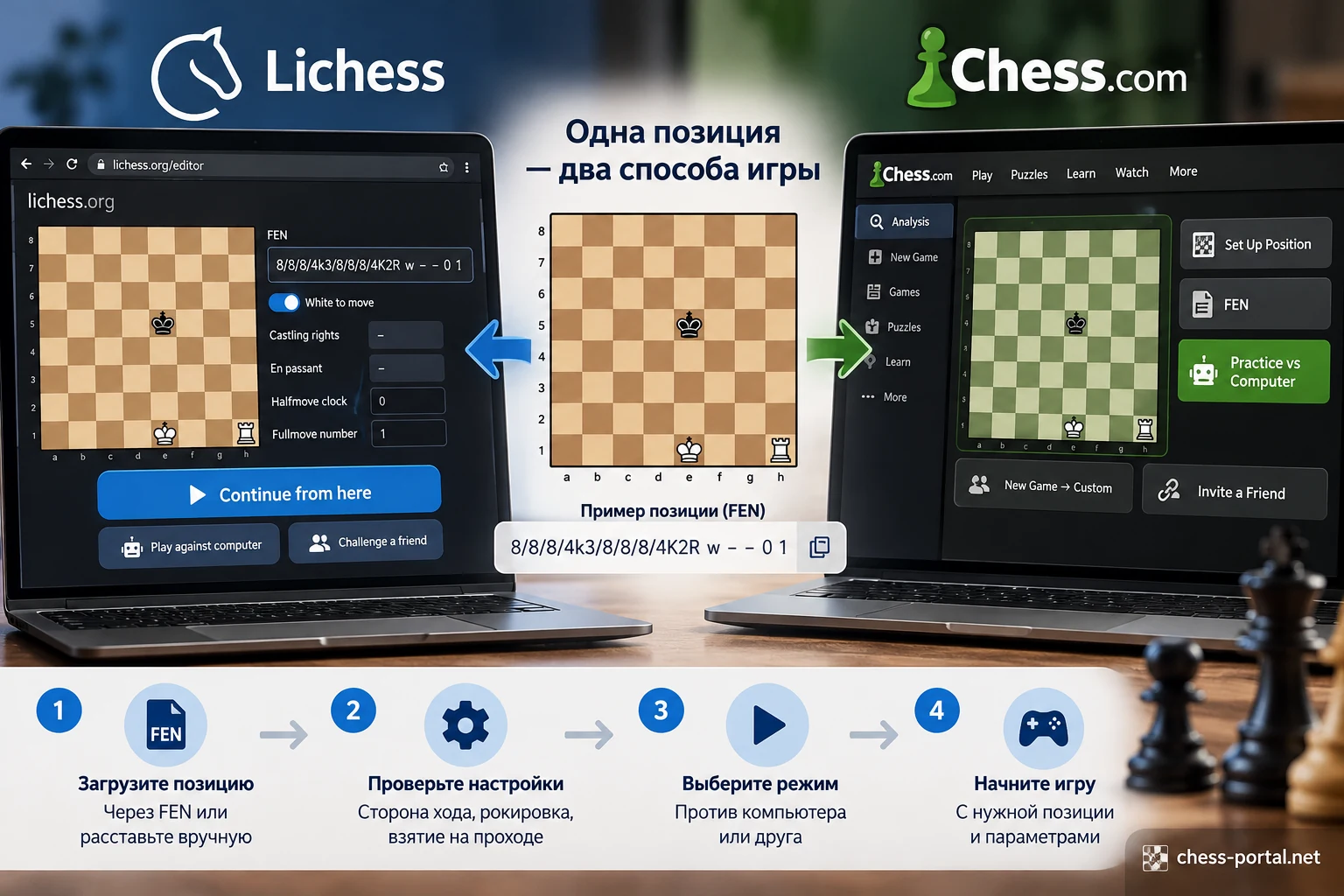 Необязательно каждый раз начинать шахматную партию с первого хода. Можно выбрать позицию из собственной партии, учебника или анализа и продолжить игру против компьютера либо другого человека. Разберём, как это сделать на Lichess и Chess.com, зачем нужен FEN и что проверить перед началом, чтобы тренировка действительно начиналась с нужной позиции.
Допустим, в вашей партии возникло выигранное окончание, но вы не смогли его реализовать. Анализ показал правильный план, однако остался вопрос: сумеете ли вы найти нужные ходы без подсказок? Вместо того чтобы ждать похожей ситуации в следующей партии, можно снова расставить фигуры и начать игру с этого момента.
Такой способ подходит для тренировки эндшпиля, проверки дебютных идей, защиты трудных позиций и повторного разыгрывания собственных ошибок. Нужны только выбранная позиция и подходящий режим на шахматной платформе.
Что нужно для начала игры из позиции
Сначала определите, откуда вы будете брать исходную расстановку:
- Из сыгранной партии. Откройте её анализ и перейдите к моменту, с которого хотите продолжить.
- Из FEN. Скопируйте строку, описывающую позицию, и загрузите её в редактор доски.
- Из книги, фотографии или диаграммы. Расставьте фигуры вручную, затем проверьте дополнительные параметры позиции.
FEN удобен тем, что сохраняет не только расположение фигур, но и очередь хода, права на рокировку, поле возможного взятия на проходе и счётчики ходов. Если позиция уже существует в электронном виде, обычно проще передать её через FEN, чем заново расставлять фигуры.
Различия между форматами подробно разобраны в материале «Как сохранить шахматную партию или позицию: PGN, FEN и скриншот».
Как начать игру на Lichess
В браузерной версии Lichess для этого предусмотрен редактор доски — Board editor. Его адрес: lichess.org/editor.
- Откройте редактор доски. Если у вас готовый FEN, вставьте его в соответствующее поле. Если FEN нет, очистите доску при необходимости и расставьте фигуры.
- Проверьте, кто должен ходить первым, а также параметры рокировки и взятия на проходе.
- Выберите Continue from here («Продолжить отсюда»).
- Для партии с компьютером выберите Play against computer. Для игры с человеком — Challenge a friend.
- Укажите доступные настройки: сторону, контроль времени и, при игре с компьютером, уровень сложности. Для вызова другого игрока используйте приглашение или ссылку, которую предлагает платформа.
- Перед началом убедитесь, что загружена именно выбранная позиция, а не обычная начальная расстановка.
Если вы уже находитесь на доске анализа Lichess, можно сначала перейти к интересующему ходу и воспользоваться командой Continue from here. Когда подходящего пункта не видно, откройте редактор доски из меню анализа.
Важное различие: режим Practice with computer на аналитической доске предназначен для практики в контексте анализа, а Continue from here позволяет перейти к отдельной игре с выбранными параметрами. Если ваша цель — сыграть окончание без постоянного обращения к анализу, удобнее второй способ.
Как играть из позиции против компьютера на Chess.com
На Chess.com есть отдельный сценарий продолжения партии против компьютера. В браузерной версии он доступен через доску анализа.
Если позиция взята из собственной партии
- Откройте сыгранную партию и выберите Self-Analysis.
- Перейдите по записи ходов к позиции, которую хотите разыграть заново.
- Выберите Practice vs Computer.
- При необходимости измените силу компьютерного соперника через Change Bot или поменяйте сторону через Switch Sides.
Если кнопка Practice vs Computer не отображается, проверьте, включён ли режим анализа.
Если нужно расставить свою позицию
- Откройте раздел Learn → Analysis.
- Выберите Set Up Position.
- Расставьте фигуры и установите необходимые параметры позиции.
- Нажмите Practice vs Computer и начните разыгрывание.
На мобильных устройствах в приложении Chess.com предусмотрен похожий сценарий: More → Analysis → Set Up Position, затем после подготовки позиции — Options → Finish vs Bot. Названия и расположение элементов могут меняться с обновлениями приложения.
Начать игру с выбранной позиции — не то же самое, что просто включить движок на доске анализа. Для самостоятельной тренировки важно сначала принимать решения самому и лишь затем проверять их качество.
Как пригласить друга играть из заданной позиции
Если вы хотите разыграть окончание с тренером, одноклубником или другом, компьютер не обязателен. Оба игрока могут начать с заранее согласованной расстановки.
На Lichess откройте редактор доски, загрузите FEN или расставьте фигуры, выберите Continue from here, затем Challenge a friend. Укажите параметры партии и отправьте приглашение конкретному игроку.
На Chess.com в браузерной версии выберите New Game → Custom, укажите конкретного соперника, затем откройте выбор типа игры: Standard → Custom Position / Odds. Для ручной расстановки выберите Setup Position, для готовой строки — FEN. После загрузки позиции отправьте вызов выбранному игроку.
У Chess.com здесь есть важное ограничение: пользовательскую позицию нельзя использовать для обычного случайного подбора соперника через этот режим. Необходимо пригласить определённого человека.
Перед приглашением договоритесь, кто играет белыми, а кто чёрными, будет ли контроль времени и разрешён ли анализ после завершения попытки. Особенно это полезно при учебном разыгрывании одной позиции несколько раз.
Пример: разыграем окончание с ладьёй
Возьмём простую позицию: у белых король на e1 и ладья на h1, у чёрных король на e5. Ход белых. Задача белых — поставить мат при правильной игре, а чёрных — как можно дольше сопротивляться.
8/8/8/4k3/8/8/8/4K2R w - - 0 1
Чтобы использовать эту расстановку на Lichess или Chess.com, скопируйте следующую строку целиком:
8/8/8/4k3/8/8/8/4K2R w - - 0 1
После загрузки проверьте расположение трёх фигур и то, что первыми ходят белые. Отсутствие прав на рокировку и взятия на проходе обозначено двумя символами -.
Попробуйте сначала сыграть белыми без подсказок, затем повторите позицию с более сильным компьютерным соперником. Не ограничивайтесь оценкой «выиграл или проиграл»: обратите внимание, удаётся ли ограничивать короля соперника и не допускать пата.
Сам принцип завершения такого окончания разобран отдельно — в материале «Как поставить мат королём и ладьёй».
Почему игра может начаться неправильно
Главная причина ошибок — позиция состоит не только из фигур на доске.
- Неверная очередь хода. Вы хотели защищаться чёрными, но в загруженной позиции ходят белые. Исправьте сторону хода до запуска.
- Неправильные права на рокировку. При одинаковой расстановке фигур рокировка может быть разрешена в одной позиции и запрещена в другой.
- Забытое взятие на проходе. Если оно возможно после последнего хода пешкой, соответствующее состояние нужно сохранить.
- Неверный счётчик полуходов. В FEN он влияет на применение правила 50 ходов. Для окончания, перенесённого из реальной партии, нельзя бездумно заменять его нулём, если важно сохранить исходные условия.
- Недопустимая расстановка. В позиции должны соблюдаться шахматные правила. Например, короли не могут стоять на соседних полях. Некоторые редакторы не позволят начать игру из незаконной позиции.
- Выбран не тот режим. Обычная новая партия может начаться с исходной расстановки, даже если перед этим вы работали в редакторе. Проверяйте режим игры из позиции — From position или его аналог.
Подробнее о том, почему визуально одинаковая доска ещё не гарантирует одинаковое состояние партии, читайте в статье «FEN в шахматах: почему одинаковая доска — не всегда одна позиция».
Как получить пользу от повторного разыгрывания
Сам по себе запуск позиции не гарантирует хорошую тренировку. Полезнее поставить конкретную задачу: удержать ничью, реализовать лишнюю пешку, найти безопасный план или проверить выбранную дебютную расстановку.
Для одной учебной позиции достаточно следующего порядка:
- Сохраните исходный FEN, чтобы каждая попытка начиналась с одинакового положения.
- Сыграйте без подсказок и оценки движка.
- После окончания отметьте первый момент, когда ваш план перестал работать.
- Вернитесь к исходной позиции, а не только к последней ошибке, и повторите попытку.
- Сравните решения и при необходимости поменяйте сторону.
Если компьютер играет слишком сильно и вы каждый раз проигрываете одинаково, снизьте сложность или выберите более подходящее упражнение. Если же вы без усилий справляетесь с позицией, увеличьте сложность либо сократите доступное время — но только если это соответствует учебной задаче.
Не следует считать компьютерный рейтинг точным измерением сложности конкретной позиции. Уровни ботов условны, а их поведение может заметно отличаться от игры человека.
Что в итоге выбрать
Lichess удобен как прямой путь от редактора доски к игре против компьютера или приглашённого соперника. Chess.com позволяет продолжать собственные партии против компьютера через анализ и создавать пользовательские позиции для вызова определённого игрока.
Если у вас уже есть FEN, начните с его загрузки. Если осталась только диаграмма, сначала восстановите позицию и проверьте её параметры. А если хотите отработать собственную ошибку, лучше всего начинать с того момента партии, где ещё предстояло принять важное решение.
Главное преимущество такого подхода — возможность превращать один полезный шахматный эпизод в повторяемую практику. Не нужно ждать похожей позиции в следующей партии: её можно подготовить и разыграть самостоятельно.
- Lichess — Board editor. lichess.org/editor. Редактор позиции, FEN и переход к продолжению игры.
- Chess.com Help Center — How can I play the computer from a custom position? 5 августа 2025 года. support.chess.com/en/articles/8572788-how-can-i-play-the-computer-from-a-custom-position
- Chess.com Help Center — How can I play a game from a custom position? 9 февраля 2026 года. support.chess.com/en/articles/8597997-how-can-i-play-a-game-from-a-custom-position
- Chess.com Help Center — What are PGN & FEN? 21 июня 2025 года. support.chess.com/en/articles/8598397-what-are-pgn-fen
- Chess.com — Forsyth-Edwards Notation (FEN). www.chess.com/terms/fen-chess. Структура FEN и значения его полей.