
Ребёнок играет в шахматы онлайн: как выбрать площадку и настроить безопасность

Ребёнок может играть в шахматы через интернет, не вступая в переписку с незнакомыми людьми. Но для этого недостаточно выбрать известный сайт. Разбираемся, чем отличаются детские аккаунты ChessKid, Kid Mode на Lichess и Safe Mode на Chess.com, как проверить настройки общения, защитить личные данные и подготовить ребёнка к самостоятельной игре.
Шахматная платформа позволяет ребёнку находить соперников, решать задачи и сохранять сыгранные партии. Но онлайн-шахматы — это не только доска и фигуры. На некоторых площадках доступны личные сообщения, игровые чаты, друзья, клубы и открытые профили.
Для родителя главный вопрос не в том, какой сайт популярнее, а в том, может ли ребёнок играть без нежелательного общения и насколько взрослый управляет его аккаунтом. Рассмотрим три известных сервиса и последовательность действий, которая помогает сделать осознанный выбор.
Сначала определите, какая онлайн-игра нужна ребёнку
Для первых занятий обычно достаточно партий с компьютером, решения задач и игры с заранее известными соперниками. Возможность переписываться с незнакомыми пользователями для этого не нужна.
Полезно разделить три ситуации:
- Ребёнок только осваивает шахматы. Подойдёт детская платформа с простым интерфейсом, обучающими заданиями и управлением аккаунтом со стороны взрослого.
- Ребёнок уже играет и хочет соревноваться онлайн. Нужен подбор соперников с подходящим уровнем игры, но общение желательно ограничить независимо от рейтинга и возраста соперника.
- Ребёнок занимается с тренером или в школьном клубе. Важны управляемые учебные аккаунты, понятные права преподавателя и прозрачные правила общения внутри группы.
Выбор платформы зависит именно от такой задачи. Название «детский режим» ещё не означает, что все способы взаимодействия с другими людьми отключены.
ChessKid: отдельная среда для детей
ChessKid создавался специально для детского обучения и игры. У сервиса есть отдельные детские и взрослые аккаунты, а родитель, преподаватель или тренер может выступать в роли опекуна аккаунта — Guardian.
Взрослый, создающий детский аккаунт через свой профиль ChessKid, автоматически становится его основным опекуном — Primary Guardian. Если аккаунт уже существует, родитель может связать его со своим взрослым профилем через адрес электронной почты опекуна.
Как устроено общение
На ChessKid дети могут добавлять друг друга в друзья. При этом личные сообщения ребёнок может отправлять своим опекунам, а обычный взрослый пользователь не может просто добавить чужого ребёнка в друзья и начать с ним переписку.
У платформы также есть клубные функции. Поэтому родителю полезно отдельно узнать, состоит ли ребёнок в клубе, кто его организует и какие формы общения внутри группы доступны.
Что проверить родителю
- Создать собственный взрослый аккаунт и добавить ребёнка через раздел управления детьми либо проверить связь с уже существующим детским аккаунтом.
- Убедиться, что взрослый действительно указан среди Guardians ребёнка.
- Проверить список друзей детского аккаунта. В интерфейсе управления ChessKid предусмотрен просмотр аккаунта ребёнка от его имени, позволяющий родителю управлять такими связями.
- Посмотреть, какие взрослые имеют права опекуна. Дополнительное опекунство следует предоставлять только человеку, которому родитель доверяет: оно даёт доступ к аккаунту ребёнка.
Когда выбирать ChessKid: прежде всего для младшего шахматиста, которому нужны игра, обучение и управляемая взрослым среда, а не функции открытого шахматного сообщества.
Lichess: бесплатные шахматы с Kid Mode
Lichess — бесплатная шахматная платформа без рекламы и рекламных трекеров. Она предлагает детский режим Kid Mode, ограничивающий социальные функции аккаунта.
При включённом Kid Mode ребёнок продолжает играть с другими пользователями, но обычные соперники не могут отправлять ему сообщения. Также закрывается доступ к форумам, блогам, трансляциям и видеоразделам платформы.
Важное исключение: учебные классы
Kid Mode не означает абсолютного отсутствия личных сообщений. Согласно правилам Lichess, детские аккаунты внутри одного класса могут обмениваться сообщениями друг с другом и с преподавателем, создавшим класс. Переписка с пользователями вне этого круга ограничена.
Это существенное различие для родителей, рассчитывающих на полностью изолированный игровой аккаунт.
Как включить и проверить Kid Mode
- Создать аккаунт ребёнка с соблюдением возрастных требований и правил согласия родителей Lichess.
- В настройках аккаунта включить Kid Mode.
- Убедиться, что на странице появился характерный значок улыбающегося лица, обозначающий активный детский режим.
- Сохранить управление паролем за ответственным взрослым: в документации Lichess указано, что без пароля ребёнок не сможет самостоятельно выключить Kid Mode.
- Если аккаунт связан с учебным классом, выяснить у преподавателя, кто входит в класс и какие сообщения могут получать его участники.
Для занятий предусмотрен отдельный инструмент Lichess Class. Преподаватель может создавать управляемые ученические аккаунты, в которых детские ограничения действуют по умолчанию. Само включение Kid Mode в обычном аккаунте не превращает его в такой управляемый учебный аккаунт.
Когда выбирать Lichess: если нужны бесплатные полноценные онлайн-шахматы, а взрослый готов самостоятельно настроить и контролировать детский режим.
Chess.com: обычная платформа с дополнительными ограничениями
Chess.com ориентирован на широкую аудиторию. Помимо шахматной игры, здесь есть сообщения, комментарии, друзья и другие социальные функции.
Вопрос возраста особенно важен. В пользовательском соглашении Chess.com указан базовый возрастной порог 13 лет и дополнительные требования для несовершеннолетних. В отдельных странах действуют более высокие пороги. Справка сервиса также описывает специальную процедуру родительского согласия для пользователей младше применимого возрастного порога.
Для детей младшего возраста сам Chess.com рекомендует отдельную платформу ChessKid. Прежде чем создавать аккаунт, следует проверить актуальные требования для страны проживания ребёнка. Нельзя считать, что обычная регистрация автоматически заменяет необходимое родительское согласие.
Чем Safe Mode отличается от отключения игрового чата
На Chess.com есть два разных уровня ограничения общения.
- Настройки игрового чата. Можно ограничить сообщения во время партии, например разрешить их только друзьям или отключить.
- Safe Mode. Этот режим отключает сообщения, чаты и комментарии в аккаунте шире, чем обычная настройка игрового чата.
По официальной инструкции Chess.com, для включения или отключения Safe Mode необходимо обратиться в службу поддержки. В меню сайта следует открыть Support, затем Contact Support и запросить включение безопасного режима.
Поэтому простое отключение чата во время одной партии не следует принимать за включённый Safe Mode. Пока поддержка не подтвердила изменение, необходимо проверить фактические доступные функции аккаунта.
Дополнительные настройки
В разделе Settings → Social доступны параметры общения, запросов в друзья и приватности. На мобильных устройствах расположение настроек может отличаться от веб-версии.
Также стоит проверить публичный профиль. Chess.com позволяет добавлять имя, местоположение, описание и другие сведения, которые могут отображаться посторонним пользователям. Для шахматной игры такие данные обычно не требуются.
Когда выбирать Chess.com: если ребёнок по возрасту и условиям сервиса может пользоваться платформой, семья понимает особенности открытого сообщества и готова настроить необходимые ограничения. Для младших детей ChessKid обычно проще с точки зрения исходной модели аккаунта.
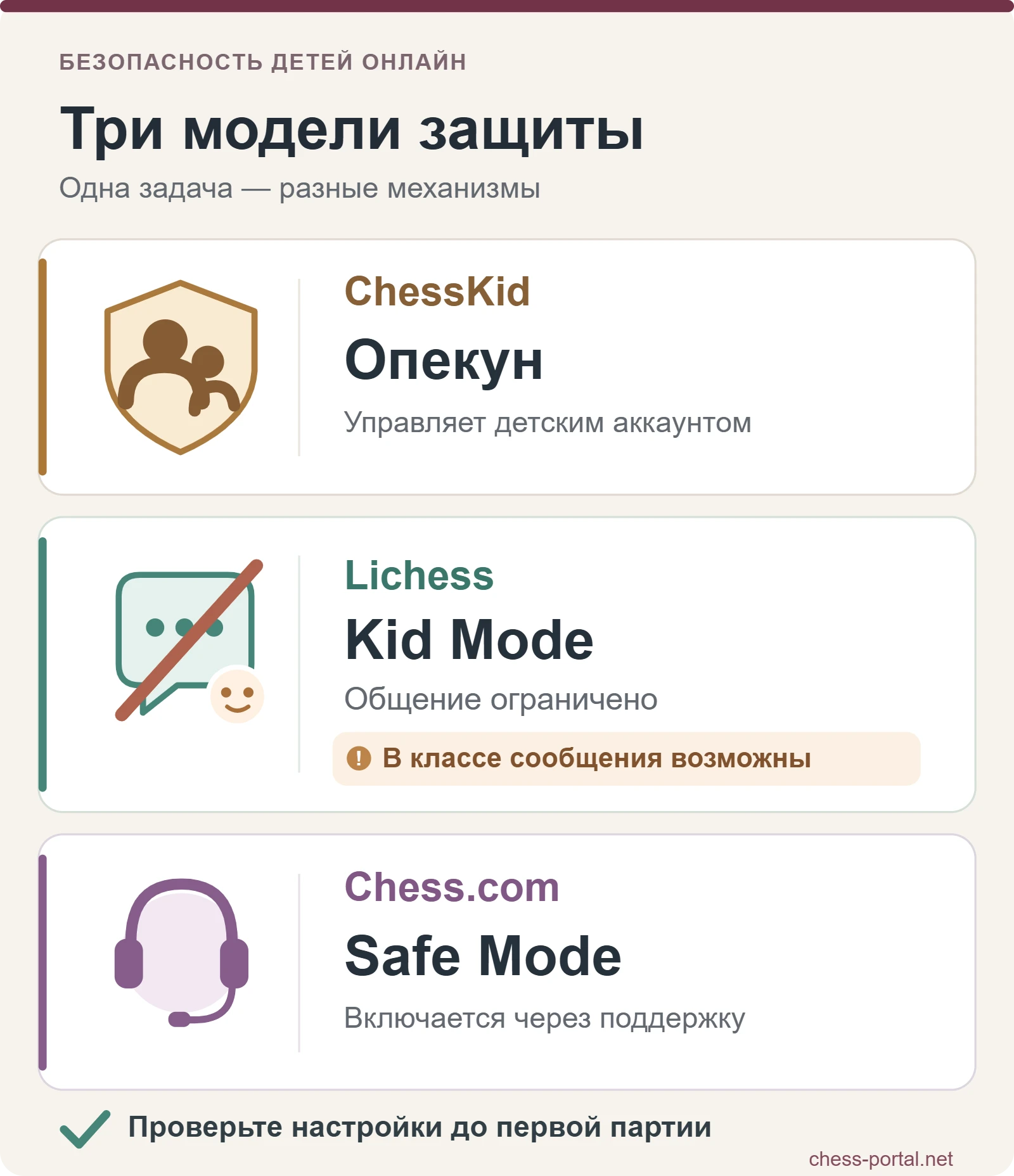
Как сравнить три площадки
| Площадка | Контроль общения | Роль взрослого |
|---|---|---|
| ChessKid | Детская модель общения; личные сообщения опекунам, друзья и клубные функции | Guardian может управлять детским аккаунтом и проверять его активность |
| Lichess | Kid Mode ограничивает общение; есть исключение для участников одного учебного класса | Родитель контролирует обычный детский аккаунт; преподаватель управляет аккаунтами класса |
| Chess.com | Отдельные настройки чата и Safe Mode, включаемый через поддержку | Родитель обеспечивает согласие и настройку; обычный аккаунт не равнозначен детскому аккаунту ChessKid |
Сравнение показывает главное: все три сервиса позволяют играть в шахматы, но используют разные механизмы безопасности. Выбирать следует не по обещанию «защищённого общения», а по конкретным доступным функциям и возможностям взрослого.
Шесть действий перед первой самостоятельной партией
Этот порядок подходит независимо от выбранного сайта.
- Проверьте возрастные условия. Убедитесь, что выбранный способ регистрации разрешён для ребёнка в вашей стране и что необходимые согласия действительно оформлены.
- Используйте нейтральный никнейм. Не обязательно указывать фамилию, школу, дату рождения или город. Лучше выбрать имя пользователя, которое не раскрывает личность ребёнка.
- Откройте профиль и настройки приватности. Проверьте, видны ли посторонним имя, фотография, местоположение, описание, список друзей и сведения об активности. Уберите ненужные персональные данные.
- Ограничьте общение. Включите доступный детский или безопасный режим. Отдельно проверьте личные сообщения, игровой чат, клубы и учебные группы: это могут быть разные механизмы.
- Закрепите управление аккаунтом. Используйте надёжный пароль, доступные способы восстановления и предусмотренную сервисом защиту входа. Не передавайте родительские полномочия неизвестным людям.
- Проверьте результат вместе с ребёнком. Откройте аккаунт в том виде, в котором им будет пользоваться ребёнок. Убедитесь, что выбранные ограничения действуют, а ненужные функции недоступны.
Настройки могут различаться между сайтом и мобильным приложением. Если нужного переключателя не видно, следует обратиться к официальной справке платформы, а не предполагать, что ограничение включено автоматически.
О чём договориться с ребёнком
Технические ограничения важны, но они не заменяют понятных семейных правил. Их лучше обсудить до возникновения неприятной ситуации.
- Для партии достаточно никнейма. Настоящее имя, адрес, школа, номер телефона и личные фотографии сопернику не нужны.
- Не следует переходить из шахматного сервиса в сторонний мессенджер по приглашению неизвестного игрока.
- Не нужно отвечать на оскорбления или продолжать неприятное общение ради завершения разговора.
- Если сообщение вызывает тревогу, смущение или давление, ребёнок может прекратить общение и обратиться к доверенному взрослому.
- Нельзя сообщать пароль или коды входа другому игроку, даже если тот представляется тренером или представителем платформы.
Полезно отдельно объяснить, что проигранная партия, снижение рейтинга или неприятные слова соперника не требуют немедленного ответа. В шахматах умение спокойно принимать поражения важнее, чем спорить с незнакомыми людьми.
Что делать при нежелательном контакте
Если кто-то оскорбляет ребёнка, навязчиво пишет ему или просит личные сведения, прежде всего нужно прекратить нежелательное общение.
- Попросите ребёнка не отвечать на неприятные сообщения и не выполнять просьбы незнакомого пользователя.
- При необходимости сохраните доступные сведения о ситуации — никнейм, время, страницу партии или сообщения. Не пересылайте чувствительные материалы посторонним.
- Используйте предусмотренные площадкой инструменты блокировки и отправки жалобы. На Chess.com доступны Block и Report, на Lichess — система жалоб модераторам, на ChessKid — обращение в поддержку; для клубного общения также можно обратиться к ответственному преподавателю.
- Проверьте, требуется ли изменить настройки аккаунта или выйти из определённого клуба.
Если ситуация связана с угрозами, принуждением или возможной опасностью для ребёнка, одной жалобы платформе может быть недостаточно. Нужно привлечь ответственного взрослого и, когда это необходимо, местные компетентные службы.
Разговор с ребёнком при этом важен не меньше технических действий: он должен понимать, что может рассказать о неприятном общении без страха автоматически лишиться возможности играть в шахматы.
Почему одного детского режима недостаточно
Даже правильно настроенный аккаунт не даёт абсолютной гарантии безопасности.
Во-первых, платформы отличаются по устройству общения. Например, Kid Mode на Lichess ограничивает переписку с обычными соперниками, но допускает сообщения внутри учебного класса. На ChessKid тоже есть связи с друзьями и опекунами, которые родителю следует контролировать.
Во-вторых, ограничения внутри шахматного сайта не управляют автоматически другими приложениями и мессенджерами. Ребёнок может общаться с товарищами по шахматам и за пределами выбранной платформы.
В-третьих, безопасность — не только защита от чужих сообщений. Для комфортной онлайн-игры важно выбрать подходящий контроль времени, не превращать каждую партию в борьбу за рейтинг и оставлять время для отдыха и разбора ошибок.
Задача взрослого — создать понятные условия для самостоятельности, а не постоянно вмешиваться в каждую партию.
Как понять, что всё готово
Перед тем как ребёнок начнёт играть самостоятельно, ответьте на пять вопросов:
- Выбран ли аккаунт, соответствующий возрасту ребёнка и правилам сервиса?
- Знает ли взрослый, кто может отправлять ребёнку сообщения?
- Не раскрывает ли публичный профиль лишних личных сведений?
- Проверены ли настройки именно в детском аккаунте, а не только в профиле родителя?
- Знает ли ребёнок, как прекратить неприятный контакт и к кому обратиться?
Если на какой-либо вопрос пока нет ответа, лучше разобраться с ним до первой самостоятельной игры с незнакомым соперником.
Главный ориентир: безопасная организация онлайн-шахмат начинается не с выбора самого популярного сайта, а с соответствия площадки возрасту ребёнка, понятных ограничений общения и реальной возможности взрослого проверить настройки. Тогда шахматная платформа остаётся прежде всего местом для игры и обучения.
Информация о функциях и правилах ChessKid, Lichess и Chess.com проверена по официальной документации 12 октября 2026 года. Интерфейсы, возрастные требования и настройки сервисов могут изменяться.
- ChessKid Help Center. How do I add a kid to my adult account? 14.07.2025. Создание детского аккаунта и роль Primary Guardian.
- ChessKid Help Center. How do I connect to my kid's account through guardianship? 15.07.2025. Связь детского и родительского аккаунтов.
- ChessKid Help Center. Is it safe for my kid to add a friend? How can I see my kid's friends? 31.07.2025. Друзья и родительский контроль.
- ChessKid Help Center. Kids: Why can't I send a message to my friend? 16.07.2025. Ограничения личных сообщений.
- Lichess. Kid Mode — официальная документация: lichess.org/page/kid-mode. Ограничения общения и исключения для учебных классов.
- Lichess. Lichess Class: lichess.org/page/class. Управляемые учебные аккаунты и функции преподавателя.
- Lichess. Terms of Service: lichess.org/terms-of-service. Возраст, согласие взрослых и требования к детским аккаунтам.
- Chess.com Help Center. What is 'safe mode' on Chess.com? 01.10.2025. Назначение Safe Mode и включение через поддержку.
- Chess.com Help Center. Why do I need Parental Consent? 14.04.2026. Возрастные ограничения и родительское согласие.
- Chess.com. User Agreement и Privacy Policy, редакции 2026 года. Правила использования сервиса и обработки персональных данных.
- Chess.com Help Center. How do I manage my privacy settings? 12.05.2026. Настройки приватности и общения.
- Chess.com Help Center. How do I report someone? 23.03.2026. Жалобы на нарушения.
- Lichess. Report FAQ: lichess.org/page/report-faq. Система жалоб модераторам.